
Tinder nie działa? To frustrujące, gdy Twoja ulubiona aplikacja randkowa nagle odmawia posłuszeństwa. Ten artykuł to kompleksowy poradnik, który krok po kroku przeprowadzi Cię przez najczęstsze problemy i ich rozwiązania, abyś jak najszybciej mógł wrócić do swipowania i poznawania nowych osób.
Tinder nie działa? Szybkie kroki do rozwiązania problemu
- Sprawdź status serwerów Tindera i stabilność połączenia internetowego.
- Wykonaj restart aplikacji i urządzenia lub wyczyść pamięć podręczną.
- Rozważ reinstalację aplikacji jako ostateczne rozwiązanie problemów technicznych.
- W przypadku niedostępności aplikacji, skorzystaj z wersji przeglądarkowej Tinder.com.
- Zweryfikuj, czy problem nie wynika z blokady konta i poznaj ścieżkę odwoławczą.
- Skontaktuj się ze wsparciem technicznym Tindera, jeśli inne metody zawiodą.
Tinder nie działa? Zanim wpadniesz w panikę, sprawdź te 3 rzeczy
Kiedy Tinder odmawia posłuszeństwa, pierwsza myśl to często panika. Zanim jednak zaczniesz szukać drastycznych rozwiązań, upewnij się, że nie jest to prosty, łatwy do zdiagnozowania problem. Poniżej znajdziesz trzy podstawowe kroki, które pomogą Ci szybko ocenić sytuację.
Czy to globalna awaria Tindera? Jak w 30 sekund sprawdzić status serwerów?
Czasami problem nie leży po Twojej stronie, ale po stronie samego Tindera. Globalne lub regionalne awarie serwerów zdarzają się rzadko, ale mogą uniemożliwić działanie aplikacji milionom użytkowników jednocześnie. Aby szybko sprawdzić, czy to nie jest właśnie ten przypadek, wykonaj następujące kroki:
- Odwiedź stronę monitorującą status usług, np. Awarie.pl, i wyszukaj "Tinder".
- Sprawdź oficjalne profile Tindera w mediach społecznościowych (np. Twitter/X, Facebook) – często informują tam o bieżących problemach.
- Zapytaj znajomych, czy u nich Tinder również nie działa.
Jeśli okaże się, że problem jest globalny, pozostaje Ci tylko cierpliwie czekać, aż zespół Tindera go rozwiąże. Warto pamiętać, że Centrum Pomocy Tindera często aktualizuje informacje o takich awariach.
Twoje połączenie internetowe – cichy winowajca problemów z aplikacją
Stabilne połączenie internetowe to podstawa działania każdej aplikacji online. Niestabilne Wi-Fi lub słaby zasięg danych komórkowych mogą być przyczyną niedostępności Tindera. Oto, jak to sprawdzić:
- Sprawdź Wi-Fi: Upewnij się, że jesteś podłączony do sieci Wi-Fi i że działa ona poprawnie (spróbuj otworzyć inną stronę internetową lub aplikację).
- Przełącz na dane komórkowe: Jeśli korzystasz z Wi-Fi, spróbuj wyłączyć je i włączyć dane komórkowe. Sprawdź, czy Tinder zacznie działać.
- Przełącz na Wi-Fi: Jeśli korzystasz z danych komórkowych, spróbuj przełączyć się na stabilne Wi-Fi.
- Tryb samolotowy: Włącz i wyłącz tryb samolotowy w telefonie – to często pomaga odświeżyć połączenie sieciowe.
Czy aplikacja jest aktualna? Jeden prosty krok, który może wszystko naprawić
Nieaktualna wersja aplikacji może zawierać błędy, które zostały już dawno naprawione w nowszych wydaniach. Regularne aktualizacje są kluczowe dla stabilnego działania i bezpieczeństwa. Sprawdź, czy masz najnowszą wersję Tindera:
- Dla Androida: Otwórz Sklep Google Play, wyszukaj "Tinder" i sprawdź, czy dostępna jest opcja "Aktualizuj".
- Dla iOS: Otwórz App Store, przejdź do sekcji "Uaktualnienia" lub wyszukaj "Tinder" i sprawdź, czy dostępna jest aktualizacja.
Zainstalowanie najnowszej wersji aplikacji często rozwiązuje wiele problemów technicznych, ponieważ deweloperzy stale wprowadzają poprawki i optymalizacje.

Aplikacja dalej niedostępna? Przewodnik krok po kroku po najczęstszych rozwiązaniach
Jeśli podstawowe kroki nie pomogły, czas przejść do bardziej zaawansowanych, ale wciąż prostych rozwiązań. Poniższe metody są często rekomendowane przez wsparcie techniczne i mogą zdziałać cuda, przywracając pełną funkcjonalność aplikacji.
Restart, który czyni cuda: Uruchom ponownie telefon i aplikację
To klasyczne, ale niezwykle skuteczne rozwiązanie. Restartowanie urządzenia i aplikacji pomaga odświeżyć system, zamknąć procesy w tle i usunąć tymczasowe błędy. Wiele problemów technicznych, nie tylko z Tinderem, można rozwiązać w ten sposób.
- Zamknij aplikację Tinder: Wymuś zamknięcie aplikacji (np. przesuwając ją z listy ostatnio używanych aplikacji).
- Uruchom ponownie telefon: Wyłącz telefon, odczekaj kilka sekund, a następnie włącz go ponownie.
- Uruchom Tindera: Po ponownym uruchomieniu urządzenia, otwórz aplikację Tinder.
Wyczyść pamięć podręczną (cache) Tindera – jak to zrobić na Androidzie i iOS?
Pamięć podręczna (cache) to tymczasowe dane, które aplikacje przechowują, aby szybciej się ładować. Czasem jednak te dane mogą ulec uszkodzeniu i powodować błędy. Wyczyść ją, aby odświeżyć działanie Tindera. Pamiętaj, że czyszczenie cache nie usuwa Twoich danych logowania ani historii rozmów.
Dla Androida:
- Przejdź do "Ustawień" telefonu.
- Wybierz "Aplikacje" lub "Menedżer aplikacji".
- Znajdź "Tinder" na liście i dotknij go.
- Wybierz "Pamięć" lub "Pamięć masowa".
- Dotknij "Wyczyść pamięć podręczną" (nie "Wyczyść dane", aby nie stracić ustawień).
Dla iOS:
Urządzenia iOS nie oferują bezpośredniej opcji czyszczenia cache dla pojedynczych aplikacji w taki sam sposób jak Android. Możesz spróbować:
- Odinstalować i zainstalować ponownie aplikację: To najskuteczniejszy sposób na wyczyszczenie wszystkich danych aplikacji na iOS.
- Odciążyć aplikację (Offload App): W "Ustawieniach" > "Ogólne" > "Pamięć iPhone'a" znajdź Tindera i wybierz "Odciąż aplikację". Spowoduje to usunięcie aplikacji, ale zachowanie jej danych. Następnie możesz ją ponownie zainstalować.
Ostateczne rozwiązanie: Reinstalacja aplikacji jako sposób na świeży start
Jeśli żadne z powyższych rozwiązań nie zadziałało, reinstalacja aplikacji jest kolejnym krokiem. Gwarantuje to, że masz najnowszą, czystą wersję aplikacji, wolną od wszelkich uszkodzonych plików. To często bywa ostatnią deską ratunku, która niemal zawsze rozwiązuje problemy techniczne.
- Odinstaluj Tindera: Przytrzymaj ikonę aplikacji na ekranie głównym i wybierz opcję odinstalowania/usunięcia.
- Uruchom ponownie telefon: Wyłącz i włącz urządzenie.
- Zainstaluj Tindera ponownie: Pobierz aplikację ze Sklepu Google Play lub App Store.
- Zaloguj się: Zaloguj się na swoje konto. Twoje dane profilowe są przechowywane na serwerach Tindera, więc nie powinieneś ich stracić.
Tinder.com jako plan B: Jak korzystać z wersji przeglądarkowej, gdy aplikacja zawodzi?
Jeśli aplikacja mobilna nadal sprawia problemy, zawsze możesz skorzystać z wersji przeglądarkowej Tindera. Jest to doskonała alternatywa, która pozwala ominąć wszelkie problemy związane z aplikacją na Twoim urządzeniu, a jednocześnie pozostać w kontakcie ze swoimi matchami.
- Otwórz przeglądarkę internetową na komputerze lub urządzeniu mobilnym (np. Chrome, Safari, Firefox).
- Wpisz w pasku adresu: tinder.com.
- Zaloguj się na swoje konto, używając tych samych danych, co w aplikacji.
Wersja przeglądarkowa oferuje niemal pełną funkcjonalność aplikacji, pozwalając na swipowanie, czatowanie i zarządzanie profilem.
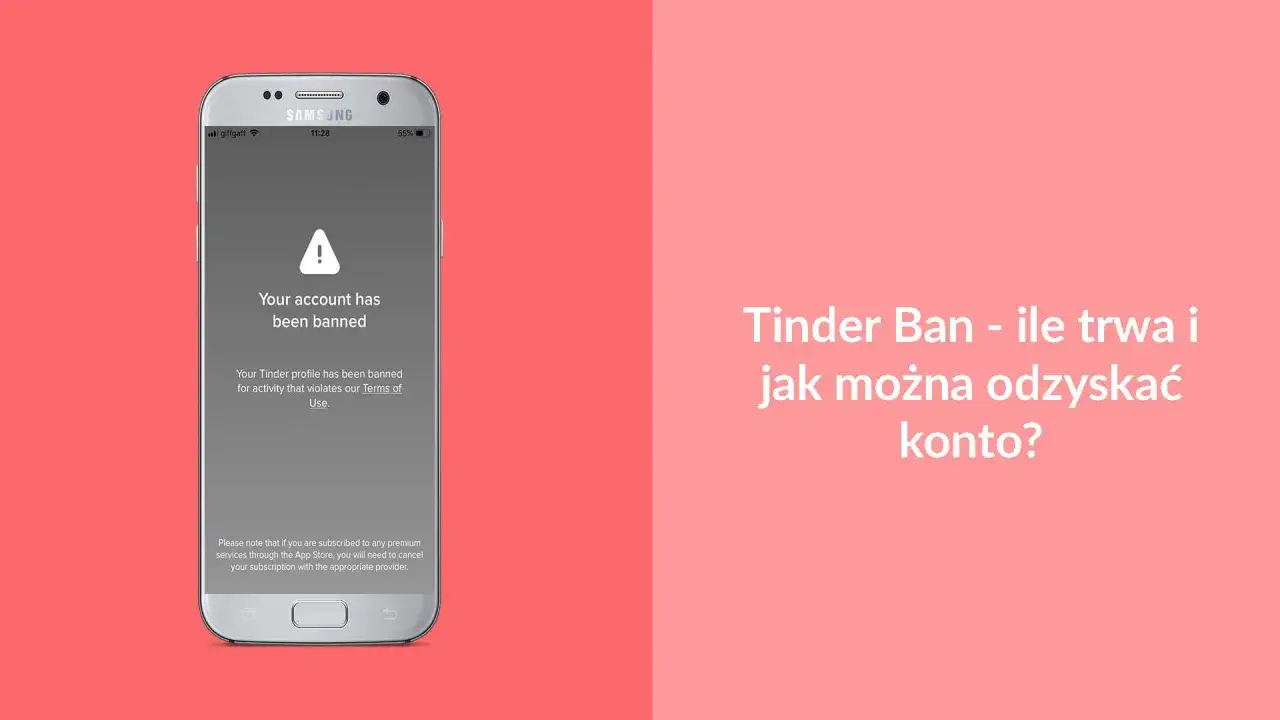
Najczarniejszy scenariusz: Co zrobić, gdy Twoje konto na Tinderze zostało zablokowane?
Jedną z najbardziej frustrujących przyczyn niedostępności Tindera jest blokada konta. To zupełnie inny problem niż techniczne usterki aplikacji i wymaga innego podejścia, ponieważ dotyczy bezpośrednio Twojej aktywności w serwisie.
Komunikat o błędzie czy blokada? Jak rozpoznać, że problem dotyczy Twojego konta
Kiedy konto jest zablokowane, Tinder zazwyczaj wyświetla konkretny komunikat informujący o tym fakcie, zamiast ogólnego błędu połączenia czy awarii. Może to być informacja o naruszeniu regulaminu lub o zawieszeniu konta. Jeśli widzisz taki komunikat przy próbie logowania, problem leży w Twoim koncie, a nie w działaniu aplikacji. Według Centrum Pomocy Tindera, użytkownik jest informowany o blokadzie przy próbie logowania.
Najczęstsze powody blokady konta: Czego unikać, by nie naruszyć regulaminu?
Tinder ma surowe wytyczne dla społeczności, a ich naruszenie może skutkować trwałą blokadą konta. Oto najczęstsze powody, dla których konta są blokowane – warto je znać, aby uniknąć podobnych problemów w przyszłości:
| Powód blokady | Czego unikać |
|---|---|
| Naruszenie zasad społeczności | Niewłaściwe treści, nękanie, mowa nienawiści, spam. |
| Fałszywy profil / podszywanie się | Używanie zdjęć innych osób, tworzenie kont fikcyjnych. |
| Treści nieodpowiednie dla wieku | Publikowanie treści pornograficznych lub o charakterze seksualnym. |
| Spam / Promocja | Wysyłanie niechcianych wiadomości, linków do stron zewnętrznych, reklam. |
| Nadużycie funkcji zgłaszania | Celowe zgłaszanie innych użytkowników bez powodu. |
| Korzystanie z aplikacji stron trzecich | Używanie nieautoryzowanych aplikacji lub botów do automatyzacji działań. |
| Wielokrotne konta | Posiadanie wielu aktywnych kont Tinder. |
| Naruszenie regulaminu Tindera | Ogólne nieprzestrzeganie warunków świadczenia usług. |
Jak odwołać się od blokady? Oficjalna ścieżka przez Centrum Odwołań Tindera
Jeśli uważasz, że Twoje konto zostało zablokowane niesłusznie, masz prawo się odwołać. Proces ten odbywa się za pośrednictwem oficjalnego Centrum Odwołań Tindera, co jest jedyną skuteczną drogą do próby odzyskania dostępu.
- Odwiedź oficjalne Centrum Odwołań Tindera (zazwyczaj link jest podany w komunikacie o blokadzie lub można go znaleźć w Centrum Pomocy).
- Wypełnij formularz odwoławczy, podając wszystkie wymagane informacje, w tym adres e-mail powiązany z kontem i dokładny opis sytuacji.
- Dołącz wszelkie dowody, które mogą potwierdzić Twoją niewinność (np. zrzuty ekranu, kontekst rozmów).
- Bądź cierpliwy – proces rozpatrywania odwołania może potrwać kilka dni lub tygodni.
Pamiętaj, że decyzja o przywróceniu konta należy wyłącznie do Tindera i nie zawsze odwołanie kończy się sukcesem. Ważne jest, aby przedstawić swoją sprawę jasno i zwięźle.
Problem nadal występuje? Dalsze kroki i mniej oczywiste przyczyny
Jeśli po wykonaniu wszystkich powyższych kroków Tinder nadal nie działa, problem może być bardziej złożony. Poniżej znajdziesz dodatkowe wskazówki i potencjalne przyczyny, które warto rozważyć, zanim całkowicie się poddasz.
Kiedy i jak skutecznie skontaktować się ze wsparciem technicznym Tindera?
Gdy wszystkie inne metody zawiodą, nadszedł czas, aby skontaktować się bezpośrednio ze wsparciem technicznym Tindera. Aby zwiększyć szanse na szybkie i skuteczne rozwiązanie, przygotuj następujące informacje – im więcej szczegółów podasz, tym łatwiej będzie im pomóc:
- Dokładny opis problemu: Co się dzieje? Jaki komunikat o błędzie otrzymujesz?
- Kroki, które już podjąłeś: Wymień wszystkie metody, które próbowałeś (restart, reinstalacja, czyszczenie cache itp.).
- Model Twojego urządzenia i wersja systemu operacyjnego (Android/iOS).
- Wersja aplikacji Tinder.
- Zrzuty ekranu: Jeśli to możliwe, dołącz zrzuty ekranu przedstawiające problem.
Skontaktuj się poprzez oficjalną stronę pomocy Tindera, wybierając odpowiednią kategorię problemu. Czasem cierpliwość jest kluczem, ponieważ odpowiedzi mogą nie nadejść natychmiast.
Czy to problem z Twoim urządzeniem lub sklepem Google Play/App Store?
Czasami problem nie leży w samej aplikacji, ale w środowisku, w którym działa. Mogą to być:
- Niska ilość wolnego miejsca na urządzeniu: Upewnij się, że masz wystarczająco wolnego miejsca na dysku, aby aplikacja mogła działać poprawnie. Aplikacje potrzebują przestrzeni nie tylko na instalację, ale i na dane tymczasowe.
- Nieaktualny system operacyjny: Upewnij się, że Twój telefon ma zainstalowaną najnowszą wersję systemu Android lub iOS. Stare systemy mogą mieć problemy z kompatybilnością z nowszymi wersjami aplikacji.
- Problemy z kontem Google/Apple: Rzadziej, ale problemy z weryfikacją wieku na koncie Google lub Apple, lub nieaktualne ustawienia regionalne w sklepie z aplikacjami, mogą wpływać na dostępność lub działanie niektórych aplikacji, w tym Tindera. Sprawdź ustawienia swojego konta w sklepie.
Przeczytaj również: Jak sprawdzić, czy ktoś ma Tindera - Poradnik i etyka
Alternatywne aplikacje randkowe – co robić, gdy powrót na Tindera jest niemożliwy?
W najgorszym scenariuszu, jeśli Tinder pozostaje niedostępny, a wsparcie techniczne nie jest w stanie pomóc, lub Twoje konto zostało trwale zablokowane, może nadszedł czas, aby rozważyć inne opcje. Rynek aplikacji randkowych jest bogaty i oferuje wiele alternatyw, które mogą okazać się równie skuteczne, a może nawet lepiej dopasowane do Twoich potrzeb.
Niektóre popularne alternatywy to:
- Badoo
- Bumble
- Hinge
- Sympatia
- ZaadoptujFaceta
Pamiętaj, że problem z jedną aplikacją nie oznacza końca Twojego życia randkowego. Czasem zmiana perspektywy i wypróbowanie czegoś nowego może przynieść zaskakująco pozytywne rezultaty i otworzyć Cię na nowe możliwości.